블로그에 이미지 올리려는데 "권장 크기 800px" 같은 안내 본 적 있으시죠. 폰으로 찍은 사진은 보통 가로 4000px 정도 되니까 그대로 올리면 화면을 다 차지하거나, 페이지가 느려져요.
이력서에 사진 넣을 때도 마찬가지예요. 200×260 사이즈로 맞춰야 하는데 폰 사진은 너무 크니까 매번 줄여야 하잖아요. 카톡 프로필도, 쇼핑몰 상품 등록 사진도 다 권장 크기가 있어요.
예전엔 포토샵이나 그림판으로 일일이 줄였는데, 가끔 다른 사람 PC에서 작업할 때마다 막막했어요. 그래서 설치 없이 브라우저에서 바로 쓸 수 있는 도구를 직접 만들었습니다.
만들 때 정한 조건
- 회원가입 절대 안 받기
- 워터마크 안 박기
- 사진을 외부 서버에 안 올리기
- 픽셀·퍼센트 둘 다 지원
- 가로세로 비율 자동 잠금
- JPEG·PNG·WebP 출력 형식 선택 가능
위 조건 모두 충족시켜서 Victor Tools라는 무료 도구 모음 사이트로 만들어 공개해뒀어요.
👉 이미지 크기 변경 (제가 만든 Victor Tools)tools.victor-jk.com/image-resize · 가입 없이 바로
이렇게 쓰면 돼요
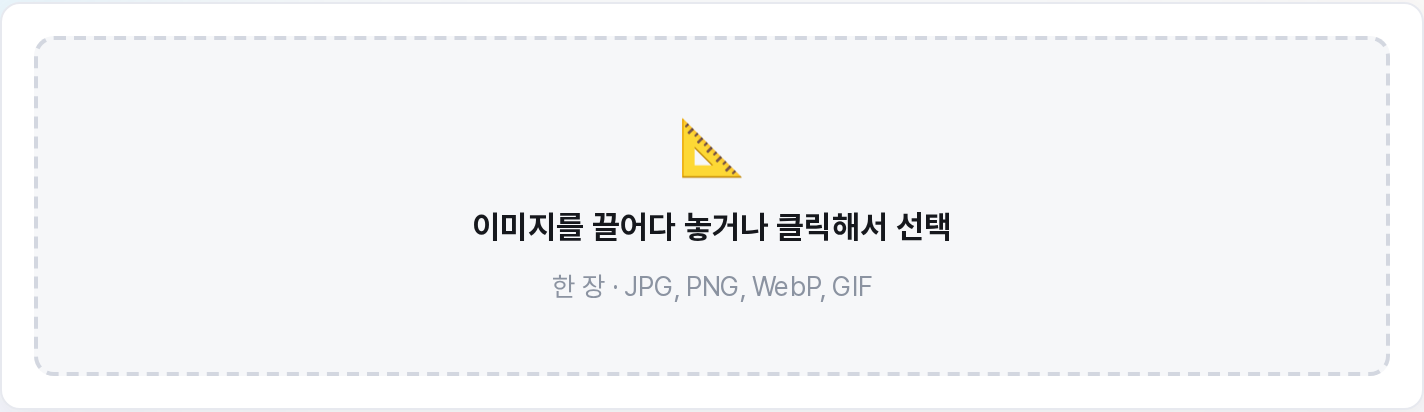
접속하면 화면 한가운데에 사진 끌어다 놓는 큰 박스가 보여요. 사진을 넣으면 원본 해상도가 표시되고, 원하는 너비(px) 또는 퍼센트(%)를 입력하면 끝나게 만들었습니다.
가로세로 비율 잠금이 기본으로 켜져 있어서 너비만 800px로 바꿔도 높이가 비율 맞춰서 자동 계산돼요. 비율 깨고 자유롭게 늘이고 줄이고 싶으면 잠금 해제하시면 됩니다.
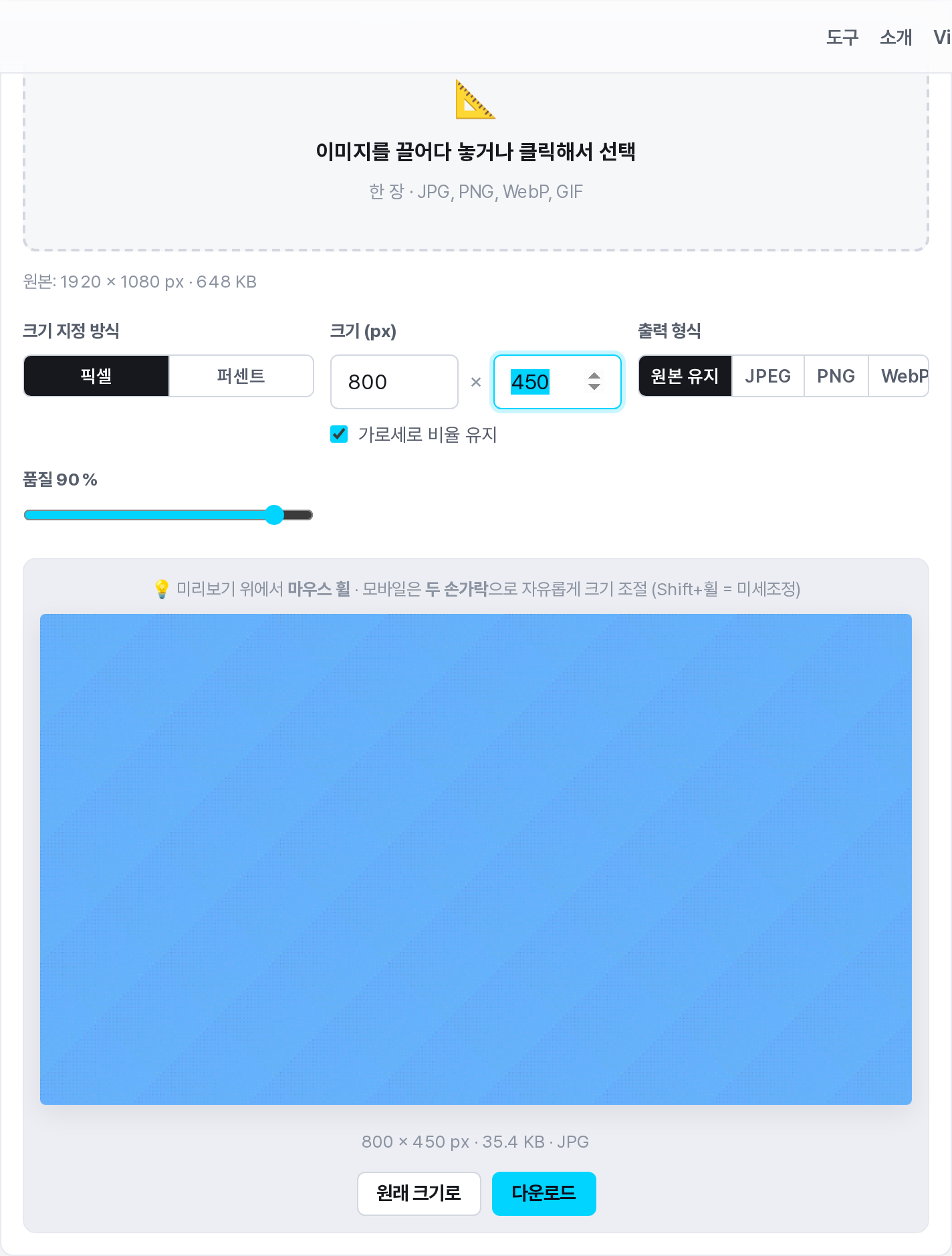
오른쪽 미리보기에서 결과 이미지가 바로 보이고, "다운로드" 버튼 누르면 끝. JPEG로 저장할지 PNG·WebP로 저장할지 형식도 골라서 받으실 수 있어요.
가장 신경 쓴 부분 - 사진이 서버로 안 올라가요
💡 리사이즈는 100% 브라우저 안에서 처리되도록 만들었어요. 사진이 외부 서버로 업로드되지 않습니다. 신분증 사본, 이력서 사진 같은 민감한 이미지도 안심하고 쓰실 수 있어요.
해외 이미지 리사이즈 사이트들은 대부분 사진을 자기네 서버에 올려서 처리해요. 처리 끝나면 삭제한다고 하지만, 그 사이에 어디로 가는지는 알 수 없잖아요. 그래서 처음부터 브라우저 안에서만 처리되게 설계했습니다. 네트워크 탭 켜놓고 보셔도 사진 전송이 일어나지 않는 걸 확인하실 수 있어요.
같이 쓰면 좋은 이미지 도구도 만들어뒀어요
- 이미지 압축 - 화질은 유지하고 용량만 줄이기 (블로그 업로드 시)
- 이미지 자르기 - 원하는 부분만 정확히 크롭
- 이미지 형식 변환 - PNG → JPG, JPG → WebP 변환
- EXIF 제거 - 사진에 들어있는 GPS 위치·기기 정보 삭제 (중고거래 필수!)
다 한국어고, 다 무료고, 다 가입 없이 바로 쓸 수 있게 만들었어요.
한 줄 요약: 가입 없이, 워터마크 없이, 사진은 서버로 안 올라가는 한국어 이미지 리사이즈 사이트, 제가 직접 만들었어요. 픽셀·퍼센트 둘 다 지원. tools.victor-jk.com/image-resize
제가 블로그 운영하면서 매번 필요해서 만든 도구라 만족도 높게 만들어뒀어요. 비슷한 고민 있으셨던 분들에게 도움 됐으면 좋겠습니다!
이미지·PDF·QR·계산기 40여 가지 무료 도구 ✦
'Note' 카테고리의 다른 글
| 정규식 테스터 무료 - 한국어 패턴 자동 생성까지 (개발자용) (0) | 2026.05.19 |
|---|---|
| 안전한 비밀번호 생성기 무료 - 16자, 특수문자 자동 (1초) (0) | 2026.05.19 |
| 1만 보는 이제 옛말? 2025년 시니어 건강 지키는 짧고 강한 운동법 (0) | 2026.05.19 |
| 글자수 세기 무료 - 공백 포함/제외, 단어수, 원고지 매수 동시에 (0) | 2026.05.18 |
| 새벽 3시에 깨서 가슴이 답답했다, 심장마비 신호였을까? 증상 5가지 (0) | 2026.05.18 |